本地安装 OpenClaw 实战
这里给你区分清楚 AI 龙虾(有道 / OpenClaw) 和 美食龙虾(盱眙等) 的官方网站,方便你精准访问:
一、AI 类(你之前关注的 Lobster / 龙虾智能体)
- 有道龙虾 LobsterAI(网易有道官方)官网:https://lobsterai.youdao.com/GitHub 开源:https://github.com/netease-youdao/lobsterai
- OpenClaw(开源龙虾,国际版)主站:https://openclaw.ai/中文社区 / 镜像:https://clawd.org.cn/官方文档:https://docs.openclaw.ai/
二、美食 / 水产 类(餐饮、生鲜龙虾)
- 盱眙龙虾产业集团(中国盱眙国际龙虾节官方)官网:http://www.longxiajituan.com/(也可直接用 https://longxiajituan.com/)
- 湖北莱克(楚江红 / 莱克小龙虾)官网:http://www.cnlaiker.com/
- 於氏・虾神龙虾官网:https://www.xuyixiashen.com/
建议你如果是要下载 有道龙虾 AI 客户端,直接访问 https://lobsterai.youdao.com/,避免从第三方下载捆绑软件;若要找吃的龙虾相关品牌与产品,优先去盱眙龙虾官网了解信息。
需要我帮你直达有道龙虾官网的下载页面,并附上 Windows/Mac 的下载步骤吗?
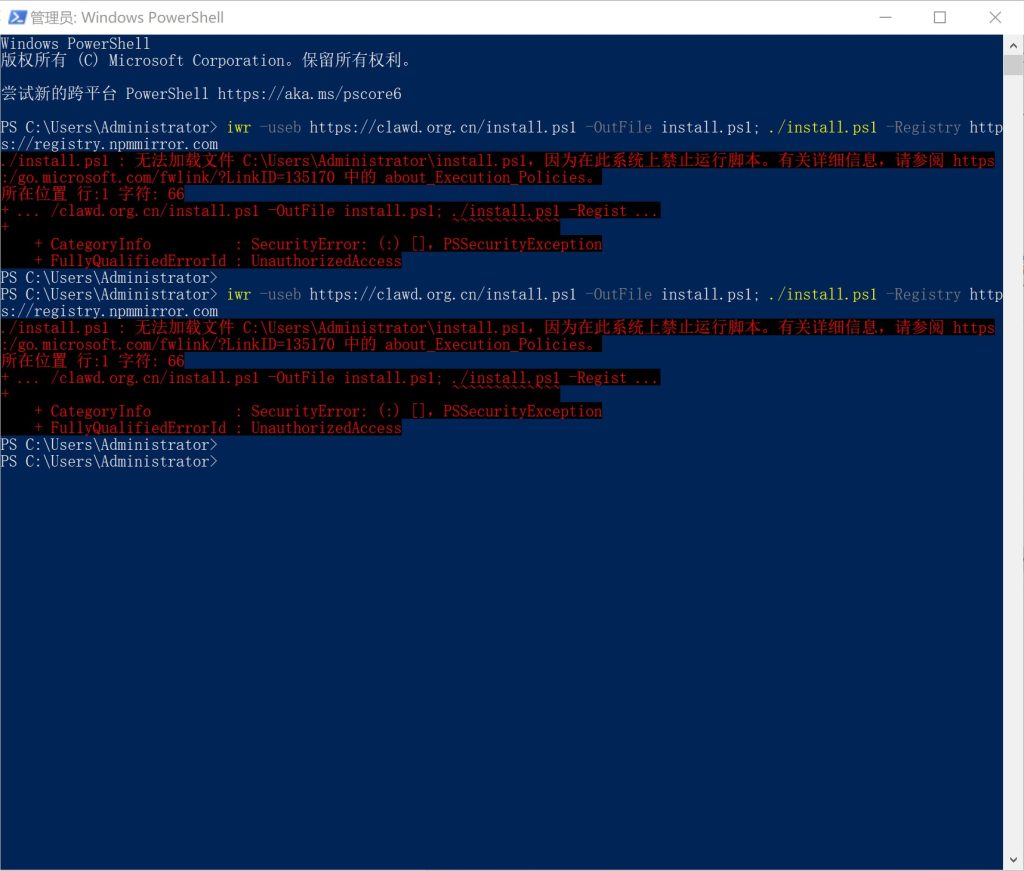
🚨 报错原因
这是 PowerShell 执行策略限制 导致的:系统默认禁止运行未签名的脚本,所以 ./install.ps1 被拦截了。
✅ 解决方法(两种任选其一)
方法 1:临时允许脚本执行(推荐,安全)
在管理员 PowerShell 中执行:
powershell
Set-ExecutionPolicy Bypass -Scope Process -Force
这条命令只对当前 PowerShell 进程生效,关闭窗口后自动恢复默认限制,安全性最高。
然后重新运行你的安装命令:
powershell
iwr -useb https://clawd.org.cn/install.ps1 -OutFile install.ps1; ./install.ps1 -Registry https://registry.npmmirror.com
方法 2:永久放宽策略(适合经常需要运行脚本的场景)
在管理员 PowerShell 中执行:
powershell
Set-ExecutionPolicy RemoteSigned -Force
RemoteSigned:允许本地脚本运行,远程脚本必须签名,比默认策略更宽松且相对安全。- 之后就可以直接执行
./install.ps1这类脚本了。
📌 验证是否解决
执行完策略修改命令后,再次运行安装脚本,如果不再弹出 PSSecurityException 错误,就说明配置成功,可以正常安装 OpenClaw 了。
要不要我帮你把修改策略 + 完整安装的一键命令写好,你直接复制粘贴就能用?
🚨 报错原因
脚本无法自动安装 Node.js(提示 Cannot auto-install Node.js),要求你手动安装 Node.js 22+ 版本,这是 OpenClaw 运行的依赖前提。
✅ 解决步骤
1. 下载并安装 Node.js 22+
打开浏览器访问官方下载页:
👉 https://nodejs.org/en/download/
- 选择 Windows Installer (.msi) 下载(推荐 LTS 22.x 版本)
- 双击安装包,一路默认下一步(务必勾选「Add to PATH」)
2. 验证 Node.js 安装成功
安装完成后,重启 PowerShell(必须重启,否则环境变量不生效),执行:
powershell
node -v
npm -v
如果能输出版本号(比如 v22.11.0、10.9.0),说明安装成功。
3. 重新运行 OpenClaw 安装脚本
在管理员 PowerShell 中再次执行:
powershell
iwr -useb https://clawd.org.cn/install.ps1 -OutFile install.ps1; ./install.ps1 -Registry https://registry.npmmirror.com
这次脚本会检测到已安装的 Node.js,继续完成 OpenClaw 的安装。
📌 关键提醒
- 必须安装 Node.js 22 或更高版本,旧版本会导致安装失败。
- 安装 Node.js 时一定要勾选
Add to PATH,否则 PowerShell 找不到node命令。 - 安装完成后必须重启 PowerShell,否则环境变量不会生效。
🔗 备用下载地址(如果官网慢)
- 淘宝镜像:https://npmmirror.com/mirrors/node/
- 选择
v22.x→win-x64→ 下载.msi安装包
安装完 Node.js 后,重新跑安装脚本就能顺利完成 OpenClaw 部署了。
需要我帮你找一个国内高速的 Node.js 22 下载链接吗?
哪个位置?
我来帮你一步步找到正确的下载位置:
1. 先切换下载方式
把「using 使用 Docker」改成「using 使用 Installer」:
- 点击右侧下拉框(当前显示
Docker) - 选择
Installer选项
2. 选择正确的安装包
切换后页面会自动刷新,你会看到:
- LTS 版本(推荐):
v24.14.0 LTS(满足 OpenClaw 要求的 22+ 版本) - 系统:
Windows 视窗操作系统(保持不变) - 点击绿色的
Download Node.js v24.14.0 LTS按钮,下载.msi安装包
3. 备用快速入口
如果找不到按钮,直接访问这个 Windows 64 位直链(国内高速):
👉 https://nodejs.org/dist/v24.14.0/node-v24.14.0-x64.msi
安装注意事项
- 下载后双击
.msi文件开始安装 - 关键步骤:安装时务必勾选
☑️ Add to PATH(添加到系统环境变量) - 安装完成后重启 PowerShell,执行
node -v验证是否成功
安装好 Node.js 后,重新运行 OpenClaw 安装脚本就可以继续了。
需要我帮你把安装后验证 + 重新安装 OpenClaw的完整命令直接贴出来吗?
压根没有
正确下载位置(一步步找)
你现在页面显示的是 Docker 安装方式,我们要先把它切回普通安装器:
- 先改「使用」下拉框找到页面上这一行:plaintext
for 适用于 [Windows 视窗操作系统] using 使用 [Docker ▼] with点击Docker这个下拉框 → 选择Installer(安装器)。 - 然后就会出现下载按钮切换后页面会刷新,绿色的下载按钮就出来了:
- 推荐下载:
Download Node.js v24.14.0 (LTS) - 会得到一个
.msi结尾的安装包(比如node-v24.14.0-x64.msi)
- 推荐下载:
🔗 直接给你 Windows 64 位 直链(不用找了)
复制下面链接到浏览器打开,直接下载:
plaintext
https://nodejs.org/dist/v24.14.0/node-v24.14.0-x64.msi
安装后验证
- 双击下载的
.msi安装包,一定要勾选Add to PATH - 安装完成后,重启 PowerShell
- 输入:powershell
node -v能看到v24.14.0就说明成功了。
然后重新装 OpenClaw
在管理员 PowerShell 里跑:
powershell
iwr -useb https://clawd.org.cn/install.ps1 -OutFile install.ps1; ./install.ps1 -Registry https://registry.npmmirror.com
要不要我帮你把下载 + 安装 + 验证 + 重装 OpenClaw的完整步骤写成一键脚本,你直接照着点就行?
我用的是腾讯的这个模型 我该怎么选
🎯 配置腾讯云 Coding Plan Lite(兼容 OpenAI 协议)
你需要选择 自定义模型(兼容 OpenAI/Anthropic) 这一项,因为腾讯云 Coding Plan Lite 是标准 OpenAI 接口格式。
🔧 一步步配置
- 在模型列表里,选择:plaintext
自定义模型(兼容 OpenAI/Anthropic) - 接下来会让你填写配置信息,按下面填:
- API Endpoint(接口地址):plaintext
https://api.lkeap.cloud.tencent.com/coding/v3 - API Key(你的密钥):粘贴你在腾讯云获取的
sk-sp-xxxx密钥 - Model Name(模型名):plaintext
tc-code-latest - 其他选项:保持默认即可
- API Endpoint(接口地址):plaintext
- 完成后,继续下一步,启动网关。
✅ 验证配置
启动后访问 http://127.0.0.1:18789/chat,发送一条消息,能正常回复就说明配置成功了。
💡 关键提醒
- 不要选
OpenAI那一项,必须选 自定义模型,才能填入腾讯云的专属地址。 - 确保你的 API Key 完整复制,不要少字符。
需要我帮你把自定义模型配置页面的每一项填写示例再详细列一遍吗?
?
✅ 下一步操作
你现在要选择 Custom Provider API key (OpenAI/Anthropic 兼容接口) 这一项,这是腾讯云 Coding Plan Lite 对应的认证方式。
🔧 后续配置步骤(按顺序)
- 选择
Custom Provider API key后,会依次让你填写:- API Endpoint(接口地址):plaintext
https://api.lkeap.cloud.tencent.com/coding/v3 - API Key(你的腾讯云密钥):粘贴你在腾讯云获取的
sk-sp-xxxx完整密钥 - Model Name(模型名称):plaintext
tc-code-latest
- API Endpoint(接口地址):plaintext
- 填写完成后,确认配置,继续完成引导,最后启动网关。
💡 关键提示
- 腾讯云 Coding Plan Lite 是标准 OpenAI 兼容接口,所以必须选这个
API key认证方式。 - 地址、密钥、模型名这三项要准确填写,否则会连接失败。
配置完成后,访问 http://127.0.0.1:18789/chat 就能正常使用了。
需要我帮你把每一步填写的内容和注意事项再详细列一遍吗?
直接选择 OpenAI Compatible (Default) 这一项就可以 ✅
为什么选这个?
- 腾讯云 Coding Plan Lite 是标准 OpenAI 兼容协议,和
OpenAI Compatible完全匹配。 Anthropic Compatible是给 Claude 系列模型用的,不适合你的腾讯云服务。
下一步要填的信息(提前给你准备好)
选完协议后,会依次让你输入:
- API Endpoint(接口地址):plaintext
https://api.lkeap.cloud.tencent.com/coding/v3 - API Key(你的腾讯云密钥):粘贴你在腾讯云获取的
sk-sp-xxxx完整密钥 - Model Name(模型名称):plaintext
tc-code-latest
填完这些就完成模型配置了,之后启动网关就能用了。
需要我帮你把接下来每一步的输入内容和注意事项再详细列一遍吗?
这里直接用默认的 custom 就可以 ✅,不需要修改,按回车确认进入下一步。
接下来要填写的关键信息(按顺序):
- API Endpoint(接口地址):plaintext
https://api.lkeap.cloud.tencent.com/coding/v3 - API Key(你的腾讯云密钥):粘贴你在腾讯云获取的
sk-sp-xxxx完整密钥 - Model Name(模型名称):plaintext
tc-code-latest
填完这些就完成模型配置了,之后启动网关就能正常使用。
需要我帮你把接下来每一步的输入内容和确认方式再详细列一遍吗?
在 Model ID 这里输入:
plaintext
tc-code-latest
然后按回车确认 ✅
后续步骤提醒
确认模型 ID 后,下一步会让你输入 API Key,直接粘贴你在腾讯云获取的 sk-sp-xxxx 完整密钥即可。
全部填完后,安装引导会完成配置,最后启动网关,你就可以在浏览器访问 http://127.0.0.1:18789/chat 使用 OpenClaw 了。
需要我帮你把启动网关和访问面板的完整命令也准备好吗?
✅ 配置完成,下一步操作
你已经成功配置了腾讯云 Coding Plan 模型(custom/tc-code-latest),现在:
- 直接选择
All providers(默认选项),按回车确认。 - 之后安装引导会完成剩余配置,最后启动网关服务。
- 网关启动后,在浏览器访问:plaintext
http://127.0.0.1:18789/chat就能开始使用 OpenClaw 了。
💡 启动网关的命令(如果需要手动启动)
如果引导结束后没有自动启动网关,你可以在 PowerShell 里执行:
powershell
openclaw-cn gateway start
看到 Gateway started on http://127.0.0.1:18789 就说明成功了。
🎯 验证是否可用
打开聊天面板后,发送一条简单指令(比如 “帮我打开记事本”),如果能正常执行,就说明整个配置流程已经完成 ✅
需要我帮你整理一份OpenClaw 常用控制指令清单,方便你快速上手吗?
直接选择 保持当前 (custom/tc-code-latest) 这一项,按回车确认 ✅
后续步骤
确认后,安装引导会完成最后的配置,然后启动网关服务:
- 等待脚本执行完成,看到
Gateway started相关提示。 - 在浏览器打开:plaintext
http://127.0.0.1:18789/chat - 发送一条指令(比如 “打开记事本”),测试是否能正常响应。
💡 手动启动网关(如果需要)
如果脚本结束后网关没自动启动,在 PowerShell 里执行:
powershell
openclaw-cn gateway start
到这里你的 OpenClaw + 腾讯云 Coding Plan 就完全配置好了,可以开始使用了!🎉
要不要我帮你整理一份常用控制指令速查表,方便你快速上手控制电脑?
怎么上一部
在这个界面里,你可以按 Esc 键 回到上一步,或者用方向键找到「返回」选项(如果有的话)。
如果是在 PowerShell 的交互式引导里:
- 按
Esc通常会回到上一个配置页面 - 或者按
Ctrl+C终止当前引导,重新运行openclaw-cn onboard从头配置
如果你想回到「选择默认模型」之前的步骤:
- 先按
Ctrl+C退出当前配置界面 - 重新执行配置命令:powershell
openclaw-cn onboard - 一步步回到你需要修改的那一步
需要我帮你一步步带你回到修改 API Key / Base URL 的那一步吗?
🎯 回到上一步的方法
在这个配置界面里,你可以用以下方式回到上一步:
- 按
Esc键:这是最直接的方式,会立刻回到上一个配置页面(选择通道的界面)。 - 按
Ctrl+C终止:如果Esc没反应,就按这个组合键退出当前引导,然后重新运行:powershellopenclaw-cn onboard这样就能从头配置,回到你需要的步骤。
💡 如果你不想用 Telegram 通道
在「选择通道」的界面里,应该有 「直接到聊天频道」 或 「Skip for now」 这类选项,选择它就可以跳过 Telegram 配置,直接启动网页版聊天界面(http://127.0.0.1:18789/chat)。
需要我帮你找到跳过 Telegram 配置的具体选项位置吗?
这个停止了怎么办
✅ 解决方法:重新启动配置或直接启动网关
你现在已经看到 Installation complete!,说明 OpenClaw 已经安装好了,只是通道配置被取消了。
方法 1:直接启动网页版网关(最简单,不用配置 Telegram)
在当前 PowerShell 里执行:
powershell
openclaw-cn gateway start
看到 Gateway started on http://127.0.0.1:18789 后,在浏览器打开:
plaintext
http://127.0.0.1:18789/chat
就能直接使用网页版聊天,完全不需要配置 Telegram。
方法 2:重新运行配置引导(如果想补全通道配置)
执行这个命令重新进入配置:
powershell
openclaw-cn onboard
在「选择通道」步骤里,选择 「直接到聊天频道」 或 「Skip for now」,就能跳过 Telegram 配置,直接启动网关。
方法 3:查看当前配置状态
powershell
openclaw-cn config show
可以确认你的腾讯云模型是否已经正确保存。
💡 核心结论
安装已经完成了,不需要重新安装,直接启动网关就能用网页版聊天了。
需要我帮你把启动网关 + 访问聊天面板的完整步骤再简化成一键命令吗?
✅ 你的模型已经配置好了!
从界面可以看到:
Model configured:模型配置成功Default model set to custom/tc-code-latest:默认模型已设为你的腾讯云 Coding Plan
🚀 接下来怎么做?
- 按回车确认:保持
All providers选中,直接回车,继续完成配置流程。 - 跳过 Telegram 配置:
- 到通道选择界面时,按
Esc或选择「直接到聊天频道」/「Skip for now」 - 这样就能直接启动网页版网关
- 到通道选择界面时,按
- 启动网关并使用:
- 配置完成后,在 PowerShell 执行:powershell
openclaw-cn gateway start - 打开浏览器访问:
http://127.0.0.1:18789/chat,就能开始用 OpenClaw 控制电脑了。
- 配置完成后,在 PowerShell 执行:powershell
💡 关键提醒
- 你的腾讯云模型已经正确保存,不需要重新配置
- 即使跳过 Telegram,也能正常使用网页版聊天功能
需要我帮你把启动网关到开始聊天的完整步骤整理成一条可复制的命令清单吗?
他在干啥
📌 他在干啥?
OpenClaw 正在安装 QQ 插件(@sliveryp/qqbot),这是你刚才选择了「QQ(社区版)」通道后触发的自动部署流程:
- 下载插件包:从 npm 仓库拉取 QQ 机器人插件
- 解压文件:把插件解压到临时目录
- 安全扫描:弹出的
WARNING是插件安全提示(因为 QQ 插件需要执行系统命令、访问网络,这是正常的权限要求) - 安装依赖:正在安装插件运行所需的依赖包
✅ 接下来会发生什么?
- 等依赖安装完成后,会进入 QQ 插件配置步骤(需要你填写 QQ 机器人的凭证)
- 配置完成后,就能通过 QQ 来和 OpenClaw 聊天、控制电脑了
💡 如果你不想用 QQ 通道
- 按
Ctrl+C可以终止当前安装 - 重新运行
openclaw-cn onboard,在「选择通道」时选 「直接到聊天频道」,就能跳过所有 IM 配置,直接用网页版聊天(http://127.0.0.1:18789/chat)
🎯 核心结论
现在只是在装 QQ 插件,不是报错,耐心等它跑完就行;如果不想用 QQ,随时可以终止并切换到网页版。
要不要我帮你整理一份网页版启动的一键命令,直接跳过所有 IM 配置?
🎯 现在该怎么做?
- 先处理「现在配置技能?」
- 如果你想让 OpenClaw 拥有更多功能(比如控制文件、打开软件),选
Yes; - 如果你想先简单用起来,选
No也可以,之后再补配置。
- 如果你想让 OpenClaw 拥有更多功能(比如控制文件、打开软件),选
- 技能安装的首选节点
- 界面默认选中了
npm,这是最通用、最稳定的选择,直接按回车确认就好; - 如果你本地装了
pnpm或bun,也可以选它们,但npm是最稳妥的默认选项。
- 界面默认选中了
✅ 下一步
确认完这些后,配置就完成了,最后执行:
powershell
openclaw-cn gateway start
然后在浏览器打开 http://127.0.0.1:18789/chat,就能开始用 OpenClaw 控制你的电脑了!
要不要我帮你整理一份跳过技能配置、直接启动网页版的最简步骤?这样你可以更快上手。
?
✅ 现在该怎么选?
直接选择 暂时跳过(默认已经选中,按回车确认)就可以了。
💡 为什么选这个?
- 钩子(Hooks) 是进阶功能,用来在命令触发时自动执行额外操作(比如记录会话、自动保存上下文),新手阶段完全用不上。
- 先跳过钩子配置,能让你更快完成安装,直接启动网关使用核心功能。
- 之后如果需要,随时可以通过
openclaw-cn config重新开启这些钩子。
🚀 下一步
确认跳过钩子后,安装就全部完成了!
在 PowerShell 里执行:
powershell
openclaw-cn gateway start
然后打开浏览器访问:
plaintext
http://127.0.0.1:18789/chat
就能开始用 OpenClaw 控制电脑了!🎉
要不要我帮你整理一份第一次使用的测试指令清单,比如 “打开记事本”“查看桌面文件”,让你快速验证功能?
✅ 操作步骤
- 确认「暂时跳过」已经被选中(前面有绿色点),直接按
Enter回车键 提交。 - 系统会提示
Please select at least one option.,这是正常校验,再次按Enter确认跳过钩子配置即可。 - 之后安装流程就会完成,你就可以启动网关了。
🚀 启动 OpenClaw 网页版
配置完成后,在 PowerShell 里执行:
powershell
openclaw-cn gateway start
然后在浏览器打开:
plaintext
http://127.0.0.1:18789/chat
就能开始用 OpenClaw 控制电脑了!🎉
要不要我帮你准备几个入门测试指令(比如 “打开记事本”“列出桌面文件”),让你马上验证功能是否正常?
这个选择哪个比较好?
🎯 三个选项怎么选?
根据你的需求,我给你推荐最合适的选择:
1. 推荐选择:打开网页界面 ✅
- 优点:最直观、最易用,在浏览器里和机器人聊天,和平时用 ChatGPT 一样,适合新手快速上手。
- 操作:选这个后,会自动打开
http://127.0.0.1:18789/chat,直接就能发指令控制电脑。
2. 在 TUI 中孵化(推荐)
- 适合:喜欢在终端里操作、熟悉命令行的用户。
- 特点:在 PowerShell 里直接和机器人对话,没有图形界面,更轻量化,但对新手不太友好。
3. 稍后执行
- 适合:暂时不想启动,先完成配置,之后手动用
openclaw-cn gateway start命令启动。 - 特点:配置完成后不立刻运行,适合需要先调整其他设置的情况。
💡 最终建议
如果你是第一次用,直接选「打开网页界面」,这是最省心、最直观的方式,马上就能看到效果!