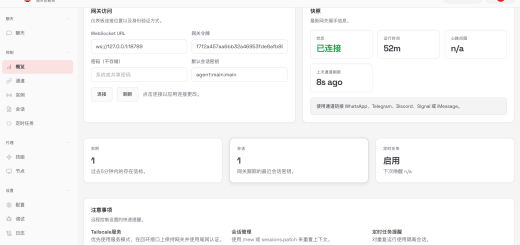
龙虾完整命令拆解
完整命令拆解
1. 基础格式
powershell
openclaw-cn gateway [子命令] [参数]
2. 最常用的子命令(新手必记)
表格
| 子命令 | 作用 | 完整示例 |
|---|---|---|
start | 启动网关(最核心) | openclaw-cn gateway start |
stop | 停止网关 | openclaw-cn gateway stop |
restart | 重启网关(配置修改后用) | openclaw-cn gateway restart |
status | 查看网关运行状态 | openclaw-cn gateway status |
3. 关键说明
start是你最常用的:执行后会启动后台服务,同时监听127.0.0.1:18789端口,这也是你能访问http://127.0.0.1:18789/chat网页界面的原因。- 网关运行时才能用功能:不管是网页端的龙虾动画、QQ 机器人响应指令,还是控制电脑的操作,都需要网关处于
start状态。 - 关闭终端不影响(默认后台运行):只要执行
start后没手动stop,网关会一直在后台运行,即使关掉 PowerShell 窗口也不会停。
🎯 新手实操示例
- 启动网关(看龙虾动画 / 用网页版):powershell
openclaw-cn gateway start执行后打开浏览器访问http://127.0.0.1:18789/chat就能看到龙虾动画和聊天界面。 - 查看网关是否在运行:powershell
openclaw-cn gateway status输出Running表示正常,Stopped表示未启动。 - 用完后停止网关:powershell
openclaw-cn gateway stop
🚀 电脑每次启动 OpenClaw 的 3 种方式
根据你的使用习惯,我给你整理了从简单到进阶的方案:
方案 1:手动一键启动(最稳妥,新手推荐)
每次开机后,打开 PowerShell,直接执行这一条命令:
powershell
openclaw-cn gateway start
然后在浏览器打开:
plaintext
http://127.0.0.1:18789/chat
✅ 优点:干净、可控,不会开机自启占用资源。
❌ 缺点:需要手动敲命令,适合不常开的场景。
方案 2:开机自动启动(懒人福音)
让 OpenClaw 随电脑开机自动跑起来,不用手动操作:
步骤 1:创建启动脚本
新建一个文本文件,粘贴以下内容,保存为 start_openclaw.bat(注意后缀是 .bat,不是 .txt):
bat
@echo off
start /B openclaw-cn gateway start
start /B表示后台启动,不会弹出黑色命令窗口。
步骤 2:放到开机启动文件夹
- 按下
Win + R,输入:plaintextshell:startup - 把刚才的
start_openclaw.bat文件拖进这个文件夹。
✅ 效果:下次电脑开机,OpenClaw 网关会自动在后台启动,你直接打开浏览器访问 /chat 就能用。
方案 3:Windows 服务方式(进阶,最稳定)
把 OpenClaw 注册成 Windows 系统服务,开机自动运行,崩溃后还能自动重启