AppleAutoPro Docs
简介
这是一款基于密保问题的自动化 Apple ID 检测&解锁程序。
前端用于管理账号,支持添加多个账号,并提供展示账号页面;
支持创建包含多个账号的分享页面,并可以为分享页面设置密码与有效期。
后端定时检测账号是否被锁定,若被锁定或开启二步验证则自动解锁,修改密码并向API回报密码。
登录Apple ID并自动删除Apple ID中的设备。
支持代理池和后端集群,提高解锁成功率,防止风控。
商业版主要加入了销售功能,请根据需求选择。
开源版已停止更新与维护。
以下是各个版本的功能对比。
| 功能 | 开源版 | 个人版 | 商业版 |
|---|---|---|---|
| 定时检测账号 | ✅ | ✅ | ✅ |
| 自动解锁和关闭二步验证 | ✅ | ✅ | ✅ |
| 多用户使用 | ✅ | ✅ | ✅ |
| 分享页代码混淆和人机验证 | ❌ | ✅ | ✅ |
| 自动更新密码 | ❌ | ✅ | ✅ |
| 检测账号AppStore状态 | ❌ | ✅ | ✅ |
| 检测&修改账号地区 | ❌ | ✅ | ✅ |
| 检测&修改账号语言 | ❌ | ✅ | ✅ |
| 检测&修改账号名字 | ❌ | ✅ | ✅ |
| 分享页域名限制* | ❌ | ✅ | ✅ |
| 批量管理账号 | ❌ | ✅ | ✅ |
| 密码自定义前缀 | ❌ | ✅ | ✅ |
| 移除设备iCloud丢失模式 | ❌ | ✅ | ✅ |
| 支持多分享页模板 | ❌ | ✅ | ✅ |
| 邮件解锁 | ❌ | ✅ | ✅ |
| 分享页随机显示账号 | ❌ | ❌ | ✅ |
| 账号分类标签 | ❌ | ❌ | ✅ |
| 设置用户权限* | ❌ | ❌ | ✅ |
| 解锁套餐出售* | ❌ | ❌ | ✅ |
| 账号出租* | ❌ | ❌ | ✅ |
| 在线支付* | ❌ | ❌ | ✅ |
| 充值卡密 | ❌ | ❌ | ✅ |
| 账号兑换 | ❌ | ❌ | ✅ |
| 分享/兑换页限制访问次数 | ❌ | ❌ | ✅ |
| 长期维护 | ❌ | ✅ | ✅ |
| 授权方式 | – | 按时间 | 按时间/一次性 |
- 分享页域名限制: 仅授权的域名可以引用分享页,防止被盗用
- 设置用户权限: 可设置用户到期时间,最大账号数,最短解锁间隔等
- 解锁套餐出售: 网站自带商城功能,管理员可设置各套餐(周期,最短执行间隔等参数),供用户购买
- 账号出租: 管理员可将账号设为出租账号,为每个出租的账号设置价格(按天计费)。用户可以续租账号。
- 在线支付: 目前支持易支付、epusdt、支付宝当面付、卡密充值。
安装教程如下
国际宝塔链接
URL=https://www.aapanel.com/script/install_7.0_en.sh && if [ -f /usr/bin/curl ];then curl -ksSO “$URL” ;else wget –no-check-certificate -O install_7.0_en.sh “$URL”;fi;bash install_7.0_en.sh
安装指南
在使用 AppleAutoPro 前,请确保您具备基本的 Linux 操作能力(如 SSH),并熟悉 Docker、MySQL 和 PHP 等相关技术,这将帮助您更顺利地完成安装和使用。
如果您无法完成安装操作,我们提供按次收费的代安装服务供您选择。
系统要求
- 推荐系统: Debian 11 及以上版本,Ubuntu 20.04 及以上版本
- 不建议使用: CentOS 系统
系统架构概述
本项目采用 Docker Compose 进行一键部署,前端与后端已集成。
1. 前端(管理界面)
- 提供可视化 Web 面板
- 支持账户管理、任务管理、日志查看等功能
2. 后端(任务执行模块)
- 采用队列模式多线程执行任务,提高效率
- 执行账户检测任务
资源需求
- 内存需求: 后端单个线程在任务运行时占用约 400MB 内存,空闲时占用约 150MB 内存
- 流量需求: 每次任务执行(启用所有检测功能)约消耗 40MB 流量
- 执行模式: 采用队列模式依次执行任务,可设置最大并发数。后端可横向拓展,支持多实例部署。
网络要求
- IP 要求: 部分 IP 段可能被苹果拉黑,建议使用原生 IP 或动态 IP
- 更多详细说明,请参考 网络需求
- 程序支持使用代理池执行任务。若您需要自行安装代理,请参考 安装 HTTP 代理。
备注: 如有任何疑问或需要进一步技术支持,请查阅官方文档或联系维护人员。
使用 Docker Compose 部署 AppleAutoPro 前后端教程
🌟 简介
本教程将指导您使用 Docker Compose 快速部署 AppleAutoPro 的前端与后端组件。
🛠️ 1. 服务器准备
您可以使用多种方法进行反向代理,而无需安装宝塔面板。
如果计划在服务器上部署多个站点,建议使用 宝塔面板 进行管理,以简化网站及服务的运维。
📥 2. 下载与安装程序
2.1 根据服务器位置选择下载脚本
海外服务器
个人版安装命令
bash
bash <(curl -Ls https://raw.githubusercontent.com/SideCloudGroup/AppleAutoPro-Personal/refs/heads/v4/install.sh)商业版安装命令
bash
bash <(curl -Ls https://raw.githubusercontent.com/SideCloudGroup/AppleAutoPro-Business/refs/heads/v4/install.sh)中国大陆服务器
⚙️ 3. 修改配置文件
3.1 目录结构说明
data目录:用于存放程序数据文件(如数据库),请定期备份。web目录:用于存放前端文件,为前端的根目录。docker-compose.yml文件:用于定义 Docker 服务配置。
若您准备分离部署前后端,请访问 docker-compose.yml 文件,注释backend服务并开放REDIS端口。
3.2 编辑 .env 文件
请在 .env 文件中填写必要的配置信息:
MARIADB_ROOT_PASSWORD与MARIADB_PASSWORD建议使用强随机密码,提升安全性。- 若您需要在同一台服务器部署多个 AppleAutoPro 实例,请修改
COMPOSE_PROJECT_NAME和WEB_PORT项以避免端口冲突。 - 无需改动
MARIADB_HOST和REDIS_HOST。 Redis 无暴露公网需求时,无需设置密码。 - 填写
API_URLAPI_KEYLICENSE等参数。
其他网站设置项可在程序启动后通过管理面板进行配置。
🌐 4. 配置反向代理
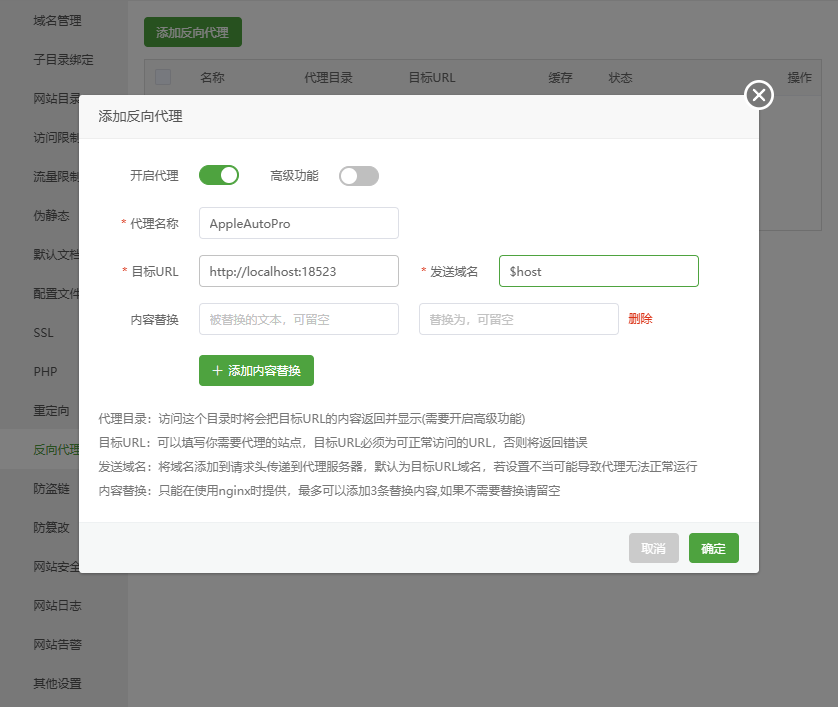
程序默认监听端口:18523,请将域名反向代理至:http://localhost:18523。
此端口可通过编辑.env文件中的WEB_PORT项进行修改。💻 宝塔面板配置示例(通用)
🚀 Caddy 反向代理配置示例(不使用宝塔面板)
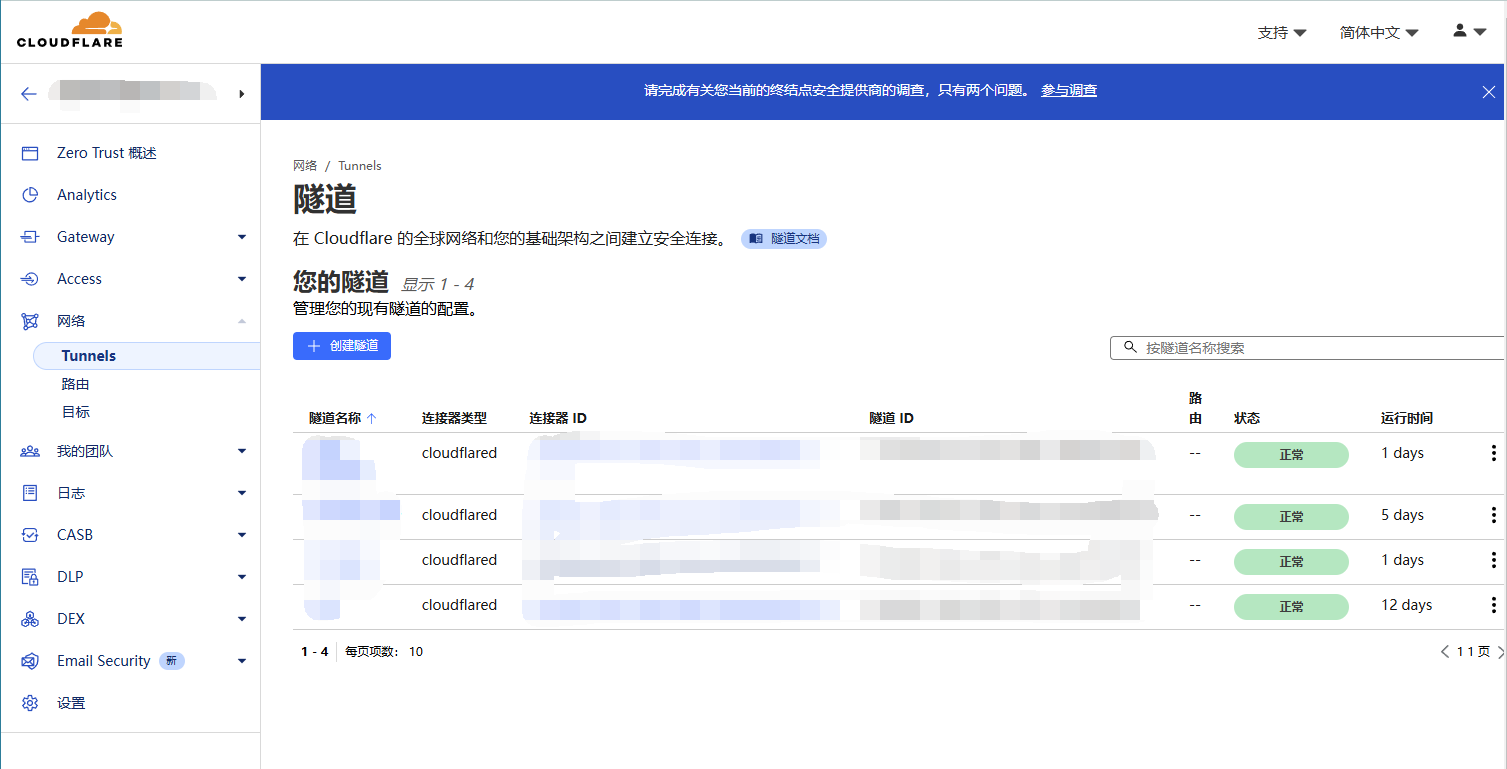
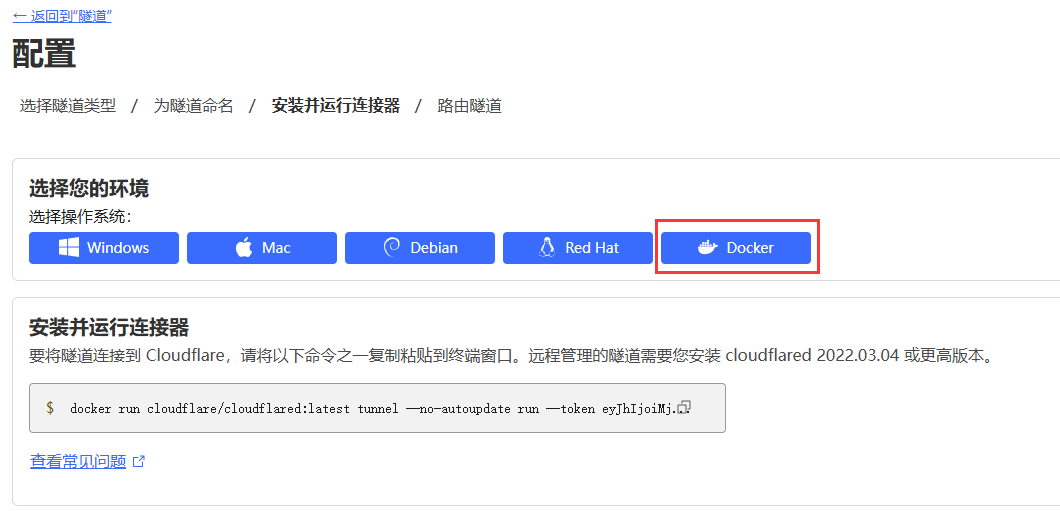
☁️ Cloudflare Tunnel 配置(最安全)
🚀 5. 启动服务
在安装目录下执行以下命令启动 Docker 容器:
bash
docker compose up -d使用以下命令检查容器是否正常运行:
bash
docker compose ps -a🧑💻 6. 注册管理员账户
请执行以下命令注册管理员账户:
bash
docker compose exec php-fpm php think register <邮箱> <用户名> <密码>⚠️ 提示: 尖括号 (<>) 仅用于展示变量,请勿包含在实际命令中。
✅ 7. 登录并完成配置
- 使用刚才注册的管理员账户登录后台管理面板。
- 在
管理面板→系统设置中完成网站基本配置。 - 商业版用户请前往
管理面板→功能价格设置设置功能价格。
🎉 至此,AppleAutoPro 已成功部署!
Docker Compose 常用命令
以下是一些常用的 Docker Compose 命令,方便您管理 AppleAutoPro 服务:
- 启动服务:
bash
docker compose up -d- 停止服务:
bash
docker compose down- 查看服务状态:
bash
docker compose ps -a💾 数据备份与恢复
为确保数据安全,建议定期备份数据库。AppleAutoPro 提供了多种备份和恢复方式。
详细的备份与恢复教程,请参阅:数据备份与恢复
手动安装如下
AppleAutoPro 前端安装指南
🌟 简介
本教程将帮助您完成 AppleAutoPro 前端的部署与配置。请务必严格按照以下步骤操作,以确保安装顺利进行。
⚙️ 1. 环境要求
- PHP 版本:>= 8.2
- 数据库:MySQL >= 5.7 或 MariaDB
- 缓存组件:Redis
🚨 2. 安装前重要提示
请务必严格按照教程步骤操作。如遇报错,请立即解决后再继续,切勿跳过任何步骤。
📥 3. 下载程序并准备环境
- 获取源码:购买程序后,下载源码并解压至网站根目录。
- 配置文件设置:
- 将
.example.env文件复制一份并重命名为.env。 - 根据需求填写
.env文件中的配置信息。 MARIADB_HOST与REDIS_HOST设置为localhost(或填写您的远程服务器地址)。
- 将
- PHP 环境配置:
- 删除 PHP 禁用函数中的
putenv和proc_open。 - 安装所需扩展:
fileinfo和ioncube。
- 打开
软件商店→PHP8.x 设置 - 在
禁用函数中删除putenv与proc_open - 在
安装扩展中安装fileinfo、ioncube、redis扩展
- 删除 PHP 禁用函数中的
🔧 4. 更换最新版 ionCube 扩展
请注意,您可以执行 php -v 查看ionCube Loader版本。若版本小于14.0,请执行以下步骤。
- 打开 PHP 配置文件(宝塔面板用户:软件商店 → PHP8.x 设置 → 配置文件),搜索
zend_extension,确认是否已加载:
zend_extension = "/usr/local/ioncube/ioncube_loader_lin_8.x.so"- 访问 ionCube 官方下载页面:https://www.ioncube.com/loaders.php
- 下载与服务器系统和 PHP 8.x 版本匹配的 ioncube_loader_lin_8.x.so 文件。
- 将解压后的文件上传至 PHP 配置指定目录(如 /usr/local/ioncube/),替换旧文件。
- 重启 PHP 服务以使配置生效。
- 使用以下命令检查是否成功加载 ionCube v14 扩展:
bash
php -v💻 5. 安装依赖程序 (Composer)
请根据服务器位置执行相应的安装命令,并确保使用 PHP 8.x 版本。
海外服务器安装
bash
wget https://getcomposer.org/installer -O composer.phar
php composer.phar
php composer.phar install
中国大陆服务器安装
bash
wget https://install.phpcomposer.com/composer.phar -O composer.phar
php composer.phar
php composer.phar config -g repo.packagist composer https://mirrors.aliyun.com/composer/
php composer.phar install
🌐 6. 配置网站运行目录与 Nginx 伪静态
- 设置网站运行目录:请将网站运行目录设为
/public。 - 设置 Nginx 伪静态规则:
nginx
location ~* (runtime|application)/{
    return 403;
}
location / {
    if (!-e $request_filename){
        rewrite  ^(.*)$  /index.php?s=$1  last;   break;
    }
}
🗄️ 7. 导入数据库
在网站根目录执行以下命令,将数据库迁移到服务器中:
bash
php think migrate:run⚠️ 若安装报错,请检查
.env文件中的数据库配置是否正确。
🧑💻 8. 注册管理员账户
在网站根目录执行以下命令创建管理员账户:
bash
php think register <邮箱> <用户名> <密码>提示:尖括号 (
<>) 仅用于展示必填变量,请勿包含在实际命令中。
🛡️ 9. 设置文件权限
- 设置网站目录权限为
755,所有者为www(或相应用户)。 - 宝塔用户设置示例:
- 前往
/www/wwwroot→ 网站目录 → 点击 “权限” - 权限设置为
755,所有者设置为www - 勾选 “应用到子目录” 并确认
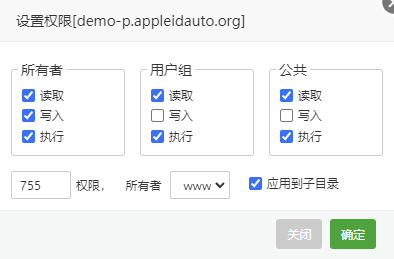
- 前往
✅ 10. 完成安装与检查
- 访问您的网站,确认是否正常运行。
- 登录后台管理面板 (
管理面板→系统设置) 检查和完善网站配置。 - 在添加账户前,请确保已完成:后端部署
⏰ 11. 计划任务
设置计划任务,执行周期为每1分钟:
bash
php /www/wwwroot/AppleAutoPro/think cronJob注意:请根据实际路径修改
/www/wwwroot/AppleAutoPro。
💾 12. 数据备份与恢复
为确保数据安全,建议定期备份数据库。AppleAutoPro 提供了多种备份和恢复方式。
详细的备份与恢复教程,请参阅:数据备份与恢复
🎉 至此,AppleAutoPro 前端已成功安装!
后端安装
若您的服务器位于中国大陆,请先手动安装Docker。
分离部署
您可以将后端部署在独立的服务器上,实现前后端分离部署。
同时也支持在多台服务器上部署多个后端,以满足高并发需求。
部署AppleAutoPro后端
执行以下指令:海外服务器
中国大陆服务器
🚀 启动后端服务
前往安装目录,执行以下命令启动后端服务:
bash
docker compose up -d📋 查看日志
若要查看后端运行状态,请执行:
bash
docker compose logs